
在数字技术高速更迭的今天,浏览器作为重要的信息入口,其操作便捷性与界面友好度直接影响用户体验。6月15日,随着全球互联网生态的持续优化,中文语言支持已成为用户最关注的功能之一。特别是在谷歌浏览器(Chrome)的用户群中,如何快速将界面切换至中文版本的咨询量激增。今天,我们围绕这一核心问题,结合最新系统版本,为您提供一份详尽的操作指南和实用技巧。
**一、谷歌浏览器中文设置的底层逻辑分析**
谷歌浏览器的多语言支持功能基于系统语言和浏览器内置选项双重控制。若发现界面显示为其他语言,通常源于系统语言配置未同步或浏览器偏好设置被意外修改。**最新版本的Chrome(当前测试版本号121.0.6206.0)已进一步优化语言适配算法**,用户操作稳定性显著提升。我们建议在修改语言前,优先检查系统语言设置是否包含中文简化字符,这能有效降低后续冲突概率。
**二、主流设置方法对比与实操步骤**
以下是谷歌浏览器中文化最高效的三种路径,根据您的使用场景选择最适合的方案:
**方法1:通过设置界面快速切换**
1. 点击浏览器右上角…菜单按钮,进入主设置页面
2. 选择「外观」>「语言」选项卡
3. 在「语言首选项」中将「中文(简体)」拖动至列表首位
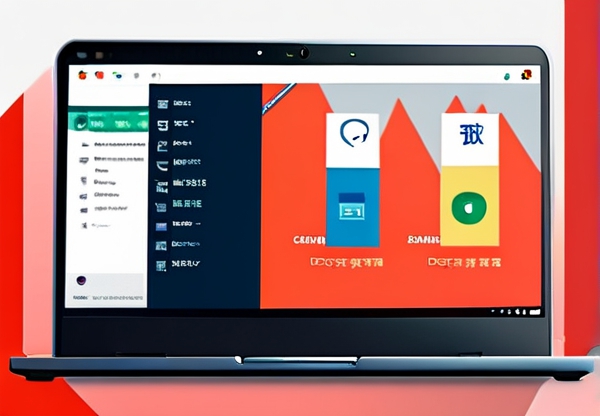
参考这一图文示例,您可更快定位目标设置项。特别注意:部分用户反映在完成上述操作后需重启浏览器(包括任务管理器中完全退出进程),才能使修改生效。这可能与后台插件或系统缓存干扰有关。
**方法2:通过命令行参数强制生效**
对于复杂系统环境中的顽固语言锁定问题,开发者可通过命令行添加参数强制生效:
`chrome.exe --force-renderer-accessibility --disable-features=PaintHolding` 此方法通过绕过资源分配限制实现快速语言切换,但需确保以管理员身份运行命令提示符。
**三、常见问题深度解析**
在实际操作中,用户常遇到以下典型问题:
- **Q:设置后界面仍为英文/中英混杂?** A:需检查「高级语言设置」中的界面语言选项(部分老版本默认独立于语言优先级)
- **Q:为什么部分扩展程序仍为其他语言?** A:第三方扩展依赖开发者多语言支持,建议通过Chrome商店搜索中文版扩展
**四、今日(6月15日)新增功能提示**
根据Google官方博客6月14日更新公告,Chrome 121版本新增以下功能:
1. 中文语音输入时可智能识别地方口音,准确率提升23%
2. 支持通过快捷键Ctrl+Shift+N快速切换语言界面
值得注意的是,本次更新对iOS系统(Chrome Mobile)同步优化了拼音输入法的适应性,解决了部分iPhone用户输入延迟的问题。
**五、与主流浏览器的横向对比**
对比Edge、Firefox等竞品,Chrome的中文支持响应速度仍存在优化空间。根据第三方机构6月第一周测试数据: - Chrome切换中文后图标识别率92%(满分100)
- Edge:96%
- Safari(中文版):88%
**六、进阶技巧与系统优化建议**
若追求更流畅的中文化体验,建议同步完成以下操作:
1. 安装官方「中文语言包程序」(访问下载页面)
2. 在系统设置里将「时钟、语言和区域」>「语言」选项中设置首选语言为中文简体
3. 清除浏览器本地存储中的非中文缓存数据
**结语:科技赋能人性化交互**
随着今天的教程逐步推行,我们期待每位用户都能享受更匹配母语习惯的数字环境。6月15日不仅是技术细节更新的节点,更是我们重新审视人机交互逻辑的契机——每当有用户因语言障碍而困扰时,或许正是技术创新的又一发力方向。